
好不容易設定完Google Tag Manager(GTM)卻完全沒有用?別擔心!本文整理出16個設定GTM時常見的錯誤,讓您不需要再霧煞煞的看說明書找答案。
大家可能都有類似的情況發生,打開 Google Tag Manager(GTM)並正確的設定了標籤、觸發器和數據資料,結果發現新設定的 Google Tag Manager(GTM)完全沒有發揮作用,您又來回查看教學手冊好幾遍但仍無濟於事。
| GTM 為網站設計中非常重要的一環,有別於 UTM,GTM雖然設定較為困難, 在往後追蹤卻更為便利。 |
Gremlin Works 整理了16個設定 Google Tag Manager(GTM)時常見的錯誤,希望能夠有效節省您的時間與精力並提高工作效率。
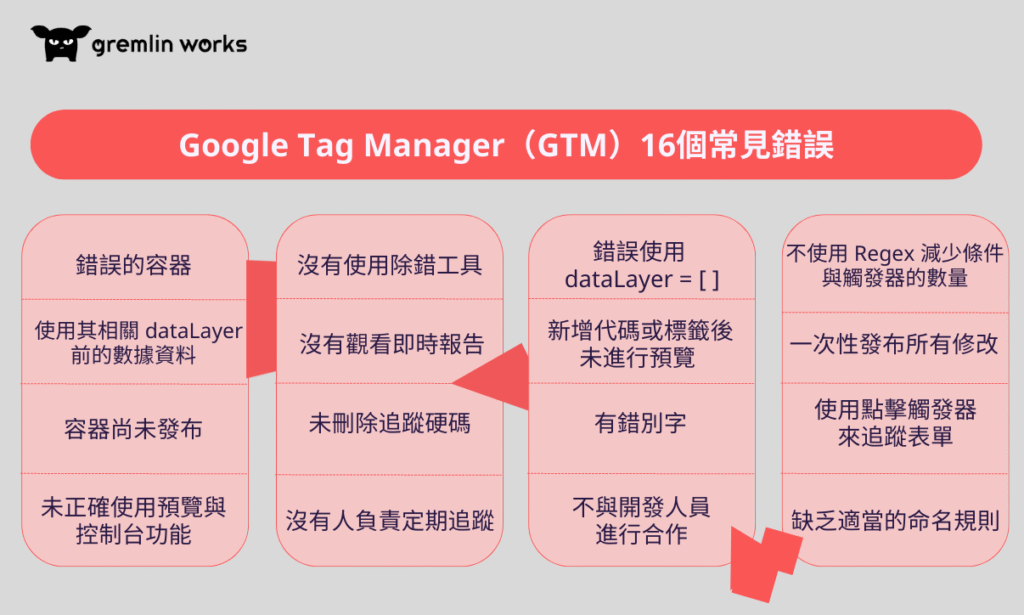
Google Tag Manager 中的錯誤容器是什麼?
對於一個沒有經驗的使用者或是同時處理許多事情的人來說,最常犯的錯誤之一,正是使用不正確的 GTM 容器,而造成 GTM 預覽和控制台功能無法使用。
如果您同時追蹤多個網站或登入多個不同的 GTM 帳號,您可能會有誤用的狀況發生,因此務必先確認您的 GTM ID 是否與網站上 Java 腳本中的 ID 相同。
記得發布GTM容器
您已經設定完初步的功能,包括所有必要的觸發器、數據資料與標籤等,但仍然沒辦法查看到相關的資訊,可能是因為您的容器尚未發布。
在完成 GTM 的修改之後,記得點擊右上角的發布按鈕,並按照指示就可以順利完成。
GTM GA4數據資料追蹤錯誤
設置完標籤,也已經將容器發布,但發現在查看 Google Analytics 後臺數據資料時都會收到不同類別的資料,舉例來說:您正在進行頁面瀏覽,都會收到頁面類別的資料,這表示您可能使用其相關 dataLayer 前的數據資料。
一般來說,在 DOM Ready 之後,才會開始執行頁面數據 dataLayer.push,這表示在容器發布之前都還沒有辦法看到相關的資料,所以當您看到不是您所設定的數據出現時,就表示有問題發生了!
解決方法就是再向 dataLayer 設置一個新的標籤,就可以有效解決這個問題。
滿足GTM條件才能觸發標籤!
當您已經點擊預覽或控制台功能但仍然沒有任何改變時,就表示您有觸發器的條件沒有被滿足。
只有所有條件都被滿足的時候,標籤才會被觸發,預覽或控制台功能也才可以順利運行。
免費GTM容器除錯工具分享
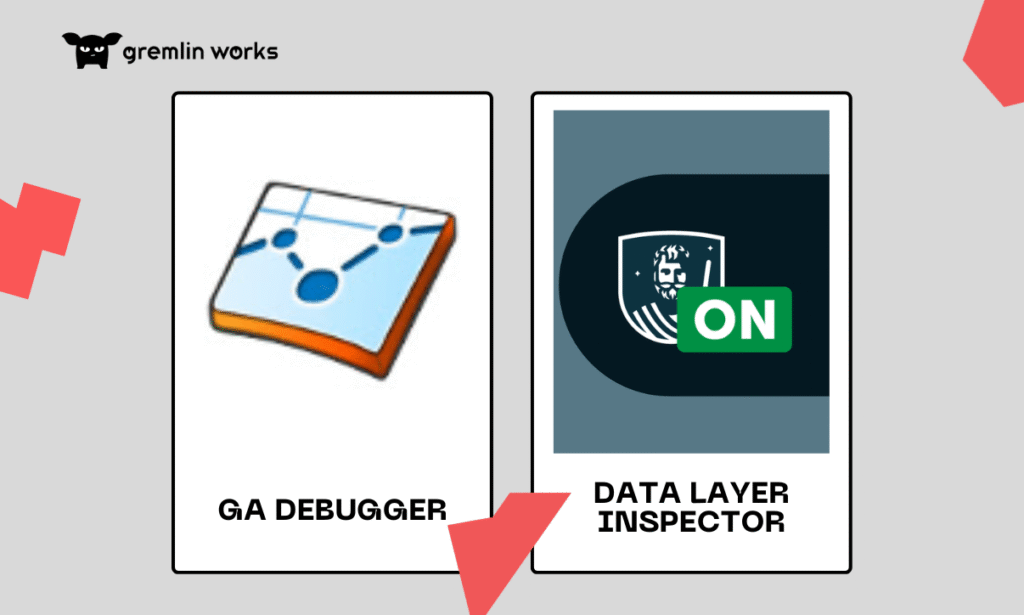
| GA debugger 和 Data Layer Inspector 是兩個最受歡迎的免費除錯工具, 將使您的生活更加輕鬆。 |
GA debugger 對於追蹤電子商務的數據是不可或缺的,他會顯示所有 Google Analytics 的數據,因此可以更快速的將錯誤排除。
而 Data Layer Inspector 就像一把瑞士刀,擁有許多不同的功能,像是允許臨時新增 GTM 容器與對其他分析工具進行出錯等。
若有善加使用這兩個免費的除錯工具,保證可以使您的效率事半功倍!
GTM GA4數據即時追蹤很重要
有許多新手再通過 GTM 進行 Google Analytics追蹤後,就不再檢查即時報告或 GA4 DebugView,因為他們認為當 Google Analytics 標籤啟動後,他們的任務也就完成了,但這也是一個非常大的錯誤。
因為在某些情況下,Google Analytics 可能會收到錯誤的數據,因此如果有定期的檢查即時報告與 GA4 DebugView 正可以適當的防止這類型的問題產生。
確保在GTM刪除已寫死的追蹤代碼!
如果沒有刪除已經寫死的追蹤代碼,就會產生數據重複的問題,有些可能是開發人員有所遺漏或在設置時就有出現錯誤,因此如果數據有突然暴增的問題可能就要檢查看看。
定期追蹤GTM標籤
每個人觀看數據都會有自己不同的見解與關注的地方,因此若沒有主要負責的人定期的追蹤,就會像無頭蒼蠅一樣,處處都是問題但都不知道要如何解決。
就像是上班時您可能沒辦法知道大家都在做甚麼一樣, GTM 的標籤越來越多,其中可能會互相衝突甚至未被正確的使用,反而影響了頁面的速度。
因為每新增一個標籤就會影響到頁面速度,為了避免頁面速度被影響,可以每6-12個月就進行一次的追蹤與檢查,若有專門負責 GTM 標籤的團隊更好 ,檢查所有標籤與他們是否有在正常運作,將年久未使用的標籤刪除,有效提升頁面速度。
dataLayer = [ ]在GTM的正確位置
Data Layer 是 GTM 的基本要素,他包含了您要傳遞給 GTM 的所有訊息,而您可以使用這些數據做任何您喜歡的事情,像是進行商品或服務的訂價等等,但如果您使用 dataLayer = [ ],並將他放置於 GTM JavaScript 的後面,您就會無法蒐集到任何數據,且在預覽或控制台模式時會看不到任何更新,因此把 dataLayer = [ ] 放置於正確的位置上是非常重要的,而 dataLayer.push 能夠有效解決這個問題。
使用 dataLayer.push 來管理 dataLayer 以減少這種錯誤的發生率。
減少不必要的GTM標籤
上面有提到每新增一個標籤就會影響到頁面的速度,因此如果您添加了一堆不同的標籤,如:Facebook Pixel、GA3、GA4、Reddit Pixel、Quora Pixel、Linkedin insight等,您網頁的負擔就會提高很多,如果您又沒有先進行預覽來查看往狀況的話,網頁可能會不堪負荷甚至整個無法加載,務必要特別注意!
GTM標籤沒有被觸發的原因
當一個標籤沒有被觸發時,一定要檢查觸發器中有沒有錯別字。
如果有任何一個錯別字的話,觸發器就不會被觸發,標籤也就沒有任何效力,特別要注意的是英文字母的大小寫對 GTM 來說也是不一樣的,要特別檢查有沒有大小寫的小錯誤發生。
學會GTM仍要與開發人員相互合作
許多行銷人員和分析師在學會使用 GTM 時就覺得自己不需要再依賴開發人員的協助,但現實往往是殘酷的,即使 GTM 能夠大幅的提升團隊的靈活度,但當遇到較為複雜的設定或項目時,仍然需要開發人員的協助。
試圖自己完成所有的設置無疑是天方夜譚,除了可能會設置錯誤之外,可能還會使整個系統無法運作,行銷團隊和開發團隊不是敵對關係,應該要互相合作來達到最高的效益。
在GTM中使用Regex減少標籤或觸發器錯誤發生
大部分都會在同一個觸發器當中加入許多條件,或者為同一個標籤設定許多觸發器,但有更好的方始就是使用 RegEx。
RegEx 能一次代替多個條件,使得設置標籤或觸發器時較不易有錯誤發生,重點是 Regex 101 能夠檢查 RegEx 的設置是否正確,沒有任何不使用 RegEx 的理由。
在GTM中逐步修改及發布
一次性發布所有修改雖然可以節省時間,但有很容易出現大問題,就像是容器的版本可能出現問題,而您的所有努力都直接付之一炬。因此一項一項修改,一項一項發布才是正確的方式,不但遇到問題能夠及時修正,也能確保每個設置都是正確的。
在GTM點擊觸發器恐產生錯誤
這個錯誤最常發生在剛使用 GTM 不久的初學者身上,點擊觸發器會追蹤所有對提交按鈕的點擊(不論是否成功提交表單),就會蒐集到許多錯誤的數據,此表單也失去用處,因此要特別注意不要發生這種錯誤。
為GTM標籤命名
想像一下如果您的檔案沒有適當的命名與整理會發生甚麼事?而標籤也是一樣,如果沒有適當的命名規則,您就只能祈禱沒有任何錯誤,不然您就會花費大量的時間在尋找有錯誤的標籤。
開始設定有效的GTM吧!
網站設計有一定的困難度,而每個人都會犯錯,雖然錯誤會帶給我們寶貴的經驗,但從別人的錯誤中學習遠遠比自己錯誤還要省時省力,希望看完這篇文章之後大家都能更了解 GTM 的運用,不管是在網站設計中,或是在行銷成效追蹤上,都能成為您最棒的小助手!